Các bạn down stock ở đây
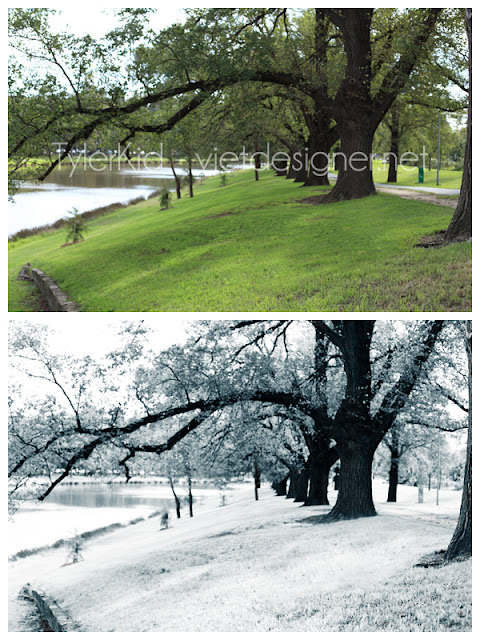
Kết quả của bài tutorial
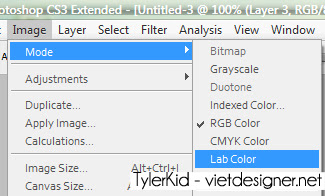
B1. Image > Mode > Lab Color để chuyển ảnh sang hệ màu Lab
B2. Nhân đôi Layer Background (Ctrl + J)
B3. Tại Layer Background copy, các bạn chuyển sang khung Channels
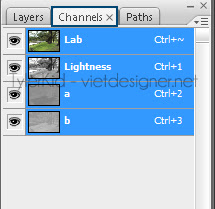
Chọn kênh a
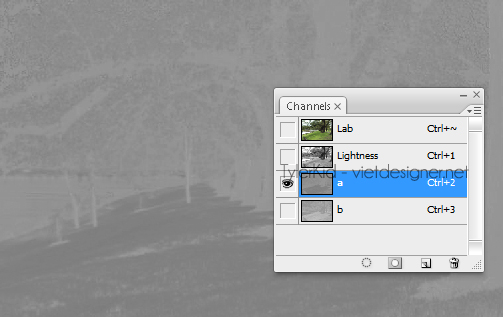
Ctrl + A (Select > All) để tạo vùng chọn cho toàn bộ ảnh
Ctrl + C (Edit > Copy) để copy toàn bộ kênh a
Chọn kênh b

Ctrl + V (Edit + Paste) để paste toàn bộ kênh a vào kênh b
Ctrl + D để bỏ vùng chọn
Cuối cùng chọn lại kênh Lab và các bạn quay trở lại khung Layer
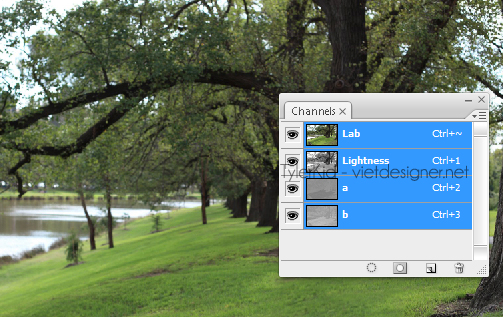
Các bạn được màu như này

Image > Mode > RGB Color để trả lại ảnh về hệ màu RGB. Sẽ có 1 hộp thoại hiện ra
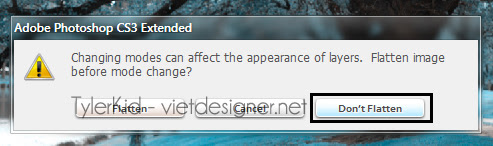
B4. Tạo 1 lớp Gradient Map, đặt màu bên trái là đen, bên phải là trắng

B5. Tạo 1 lớp Hue/Saturation
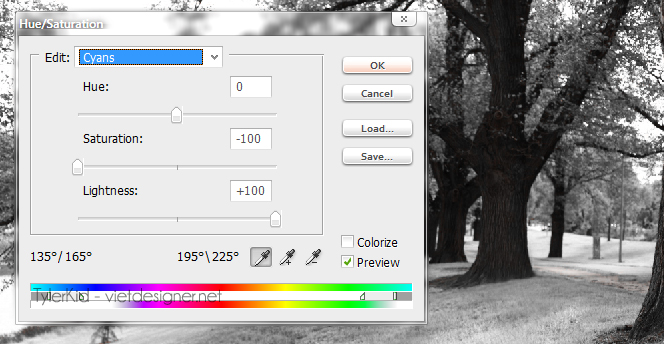
B6. Tạo 1 lớp Curves
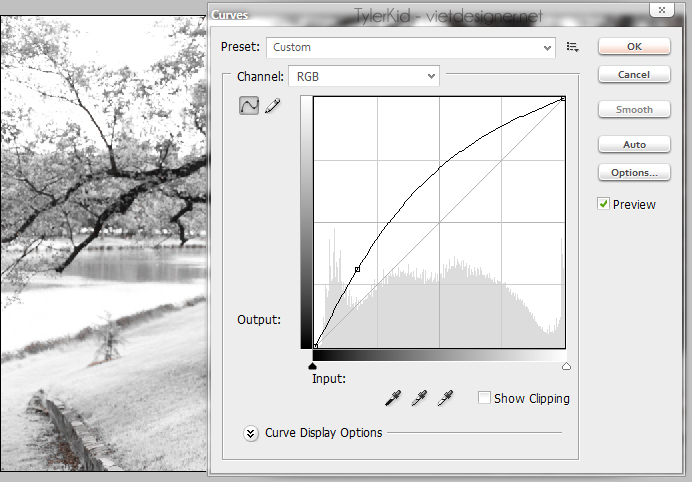
Bước này là quan trọng nhất vì nó tạo hiệu ứng chính cho bức ảnh tuyết) các bạn nâng sang lên sao cho vừa phải, ko làm mất các chi tiết chính.
B7. Tạo 1 lớp Color Balance

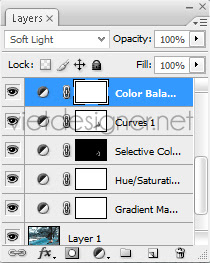
Bước này nhằm tạo 1 màu sắc lạnh lẽo ảm đạm cho ảnh.
Và kết quả cuối cùng, chúng ta đã tạo được 1 bức ảnh màu tuyết.

Các bạn có thể làm thêm tuyết rơi nữa cho đẹp hơn.
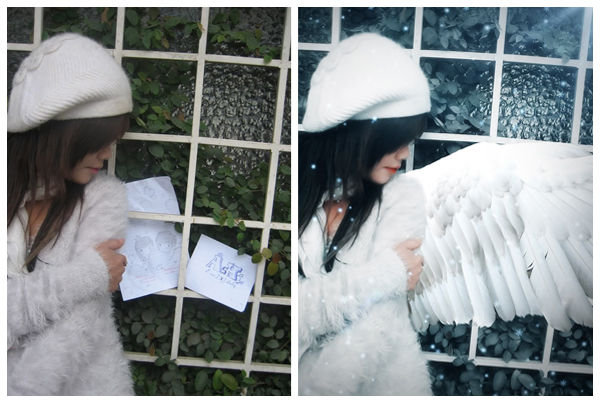
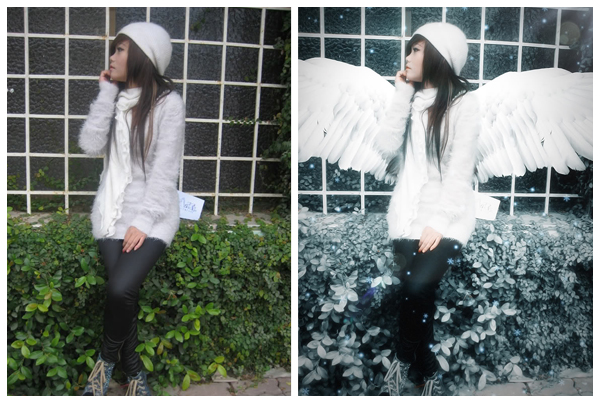
1 số kết quả khác khi mình áp dụng cách này

nguồn:vietdesigner.net

Không có nhận xét nào:
Đăng nhận xét